
A eficiência é crucial no mundo acelerado dos negócios. Seja gerenciando pedidos de clientes, processando dados ou mantendo comunicações, a automação pode reduzir drasticamente o tempo e o esforço necessários. O Make.com oferece uma plataforma poderosa e fácil de usar para automatizar quase qualquer processo, permitindo que você conecte milhares de aplicativos e serviços diferentes de forma transparente. E o melhor de tudo, é totalmente gratuito para começar.
Este guia irá guiá-lo pelos conceitos básicos do Make, desde a configuração da sua conta até a criação do seu primeiro cenário de automação. No final deste tutorial, você terá uma compreensão sólida de como o Make funciona e como aproveitá-lo para otimizar seu fluxo de trabalho.
1. Primeiros Passos com o Make.com
O primeiro passo em sua jornada de automação com o Make.com é criar uma conta. Veja como começar:
Configurando Sua Conta
Acesse o site do Make.com e inscreva-se para uma conta gratuita. Com uma conta gratuita, você receberá créditos suficientes para começar a explorar os recursos da plataforma. Para se inscrever, basta preencher as informações necessárias. Após concluir o registro, você será direcionado para o painel principal do Make.
Quer ir além do básico? Saiba Mais.
2. Navegando no Dashboard do Make.com
O painel do Make é seu hub central para gerenciar automações, chamadas de “cenários”. No lado esquerdo do painel, você encontrará um menu com várias opções, incluindo “Templates”. Clicar aqui leva você a uma página com milhares de modelos pré-construídos, que são uma ótima maneira de se inspirar para sua própria automação.
3. Criando Seu Primeiro Cenário de Automação
Embora os modelos sejam um ótimo ponto de partida, criar seu cenário do zero lhe dará uma compreensão mais profunda de como o Make funciona. Vamos percorrer o processo de construção de um cenário de automação básico.
- No menu à esquerda, clique em “Scenarios”.
- No canto superior direito, clique em “Create a New Scenario”.
- No centro da tela, você verá um grande ícone de mais. Este é o seu “trigger” (gatilho), o evento que inicia a automação.
4. Selecionando e Configurando um Gatilho
Vamos usar um exemplo: você administra uma pequena doceria, a “Doce Sonho”, e os clientes fazem pedidos através de um Google Form. Você quer automatizar o processo para que, quando um novo pedido for enviado, ele acione automaticamente uma série de ações.
Exemplo: Usando o Google Forms como Gatilho
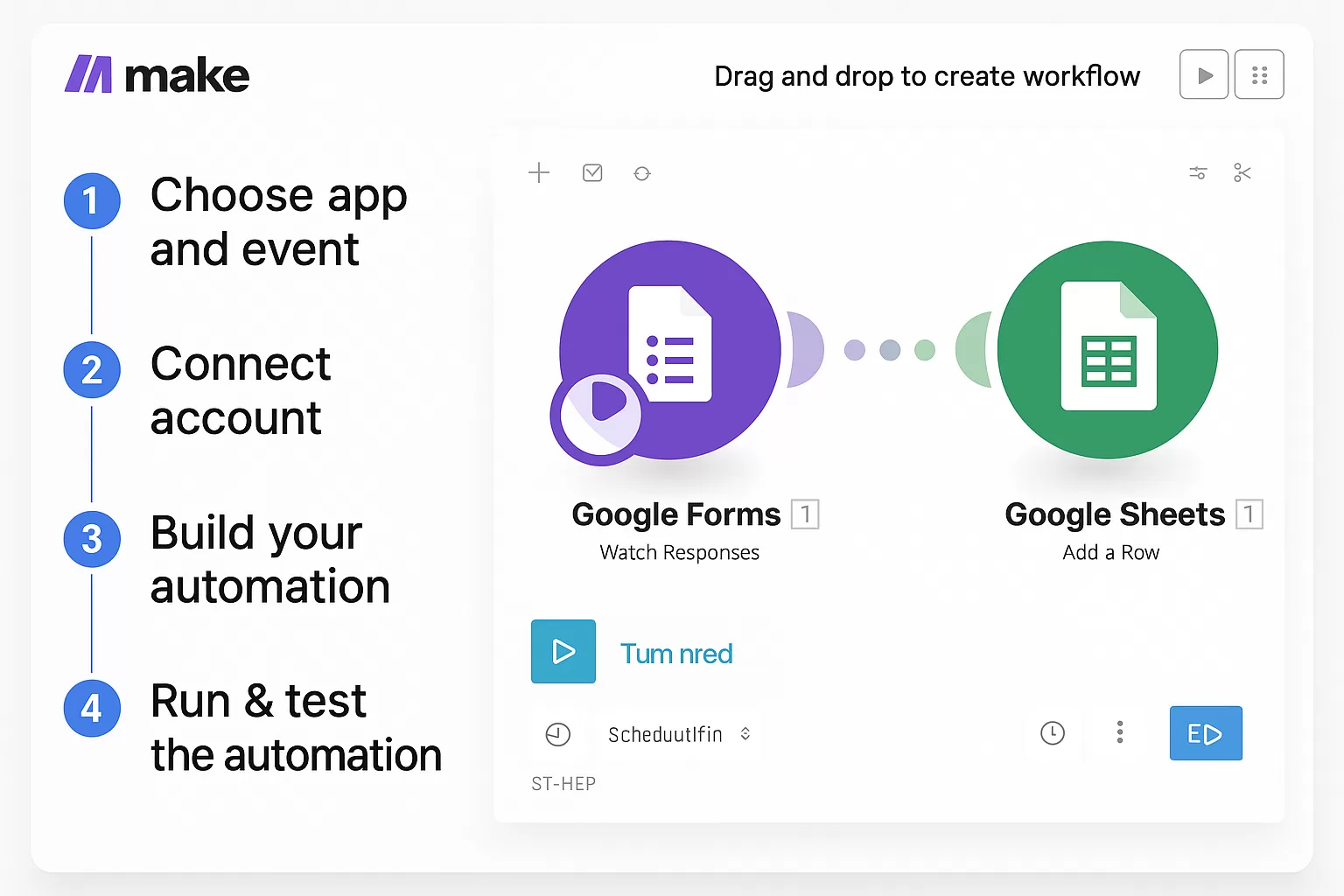
Clique no ícone de mais e pesquise por “Google Forms”. Selecione a ação “Watch Responses”, que aciona a automação quando uma nova resposta é recebida. Conecte sua conta do Google e selecione o formulário específico que deseja monitorar. Você precisará do ID do formulário, que pode ser encontrado na URL do seu Google Form.
5. Adicionando Ações ao Seu Cenário
Agora que você configurou seu gatilho, é hora de decidir o que acontece a seguir. As etapas que vêm depois do gatilho são chamadas de ações. Por exemplo, registrar os detalhes em uma planilha do Google Sheets.
Exemplo: Registrando Pedidos no Google Sheets
Clique no ícone de mais que aparece após o seu gatilho e selecione “Google Sheets”. Escolha a ação “Add a Row”. Agora vem o passo crítico de mapear os dados: você diz ao Make como transferir informações do Google Form para as colunas corretas em sua planilha do Google Sheets. Repita este processo para cada coluna, mapeando os dados do formulário para os campos apropriados na planilha.
6. Testando e Executando Seu Cenário
Antes de ativar sua automação, é importante testá-la. Volte ao seu Google Form e envie um pedido de amostra. Em seguida, no Make, clique no botão “Run Once” no canto inferior esquerdo do editor de cenários. Se tudo estiver configurado corretamente, você verá o novo pedido registrado em sua planilha do Google Sheets.
7. Aprimorando Seu Cenário
Depois que o cenário básico estiver funcionando, você pode aprimorá-lo adicionando mais etapas. Por exemplo, você pode enviar automaticamente um e-mail de confirmação ao cliente usando o Gmail ou notificar sua equipe via Slack.
Conclusão
Ao seguir este guia passo a passo, você deu seus primeiros passos no mundo da automação com o Make. Com esta ferramenta poderosa à sua disposição, você pode otimizar seu fluxo de trabalho, economizar tempo e garantir que as tarefas rotineiras sejam tratadas com eficiência. A automação consiste em liberar seu tempo para se concentrar no que realmente importa. Com o Make, você tem a capacidade de simplificar e aprimorar seus processos, tornando sua vida profissional mais fácil e produtiva.
Veja outras alternativas